Ваша корзина пуста.
Перейти в онлайн-заказ?


Макет может идеально выглядеть на экране, но после печати результат оказывается совсем другим: фотографии теряют четкость, по краям появляются белые полосы, мелкий текст становится неразличим, а цвета отличаются от ожидаемых. Причина не всегда в оборудовании или качестве бумаги. Часто проблема возникает ещё на этапе подготовки файла.
Чтобы типография получила макет, готовый к печати, важно правильно настроить экспорт, учесть требования к вылетам, цветовой модели и шрифтам, и как следует проверить, что получилось. В этой статье разберём, как подготовить и сохранить PDF для типографии, какие параметры экспорта выбрать в InDesign, Illustrator, CorelDRAW и Photoshop, и что проверить перед отправкой файла.
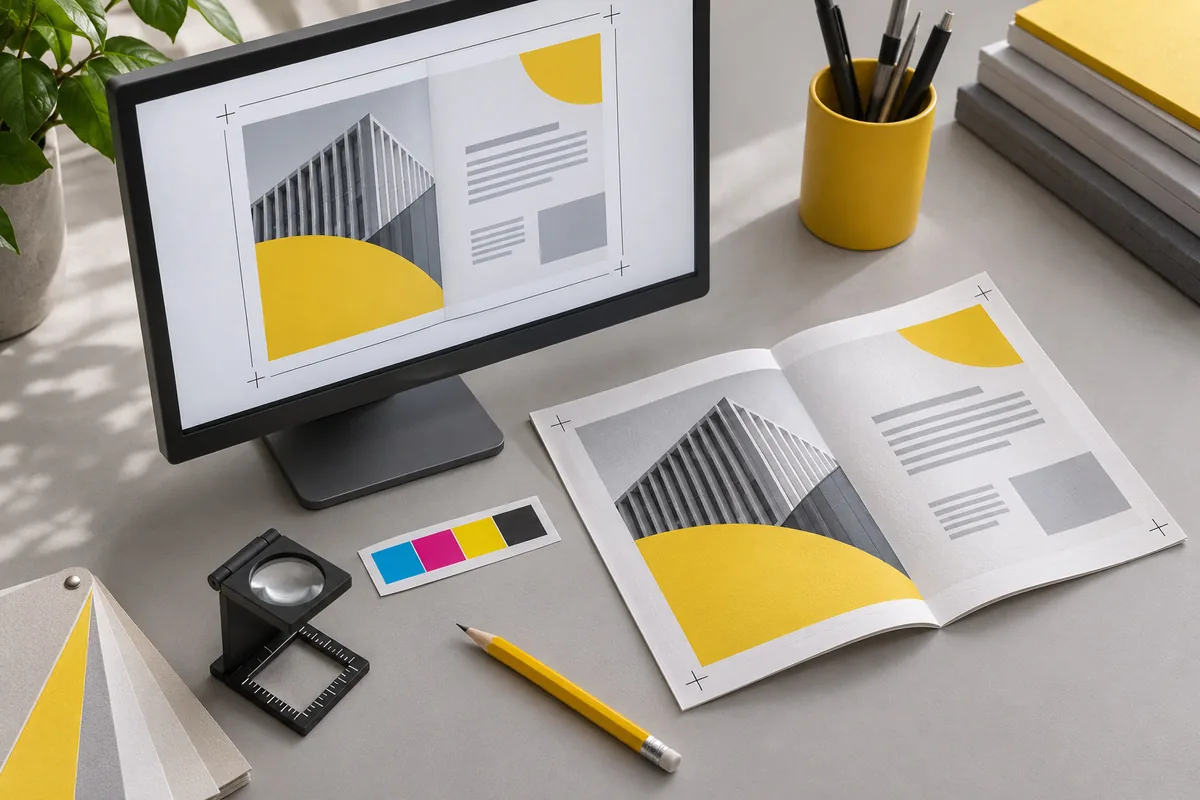
PDF сохраняет структуру документа, расположение элементов, параметры шрифтов и изображения в соответствии с настройками экспорта. В отличие от исходного файла графического редактора, такой документ самодостаточен — все изображения, растровые элементы и векторная графика уже внедрены в его структуру, то есть типографии не понадобится отдельный доступ к папкам со связанными картинками и шрифтами.
Однако не каждый PDF подходит для полиграфии. Бывает, что файлы содержат RGB-изображения, не имеют вылетов под обрез или используют параметры прозрачности, требующие дополнительной обработки.
Поэтому PDF для типографии следует готовить с учётом конкретного способа печати, особенностей макета и технических требований производства. Перед экспортом запросите у типографии технические требования или готовый пресет настроек.
Универсального чек-листа, который подойдёт для любого полиграфического заказа, не существует. Требования к рекламному буклету, визитке, плакату и многостраничному каталогу будут различаться. Тем не менее, есть несколько ключевых параметров, которые нужно проверять практически в любом макете.
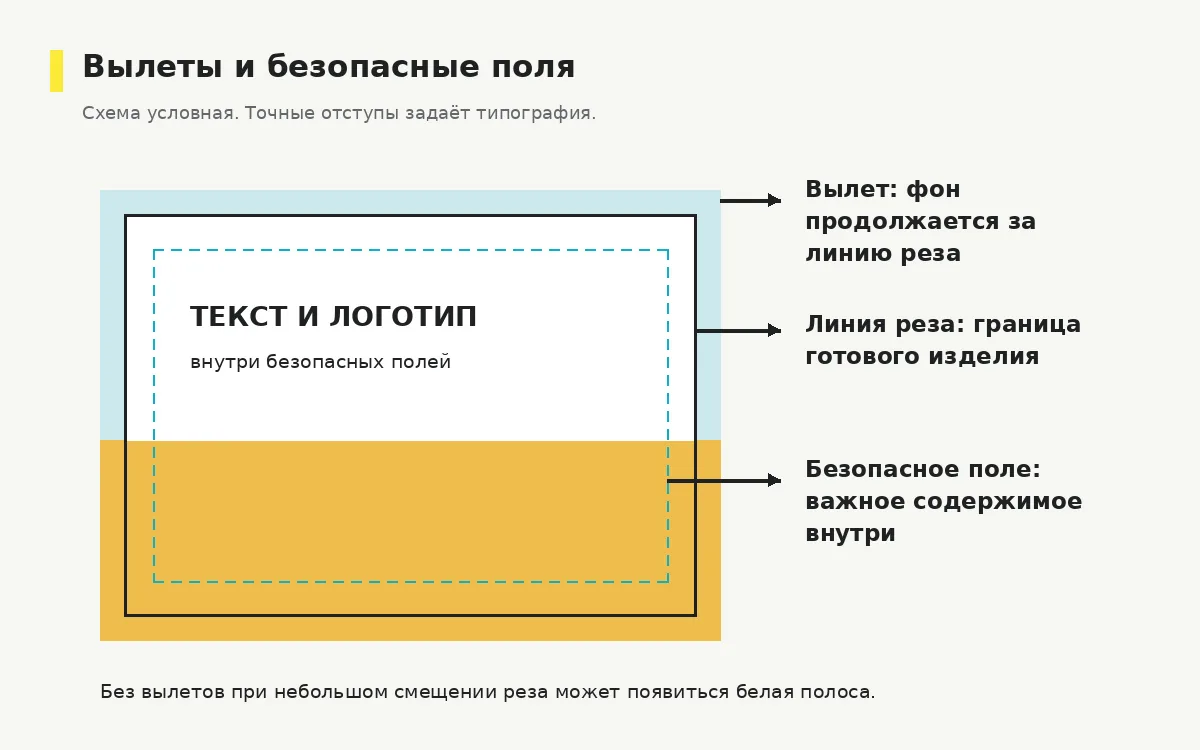
Размер страницы в PDF должен соответствовать формату готового изделия. Если в макете предусмотрены изображения или цветные фоны, доходящие до края, их необходимо продлить за линию реза. Эта дополнительная область называется вылетом под обрез (англ. bleed).
Вылеты компенсируют небольшие отклонения при резке бумаги — без них на готовом изделии могут появиться тонкие белые полосы вдоль края.
Чаще всего типографии запрашивают вылеты 2–3 мм с каждой стороны, но это не универсальное правило. Для упаковки, изделий широкоформатной печати, или изданий на клеевом бесшовном скреплении (КБС) значения будут другими — точные цифры нужно смотреть в технических требованиях.
Перед экспортом проверьте:
Не путайте вылеты с полями безопасности. Вылеты располагаются за пределами готового формата, а безопасные поля — внутри него. Это отступ от линии реза (обычно 3–5 мм), в который не должны попасть текст и логотипы.
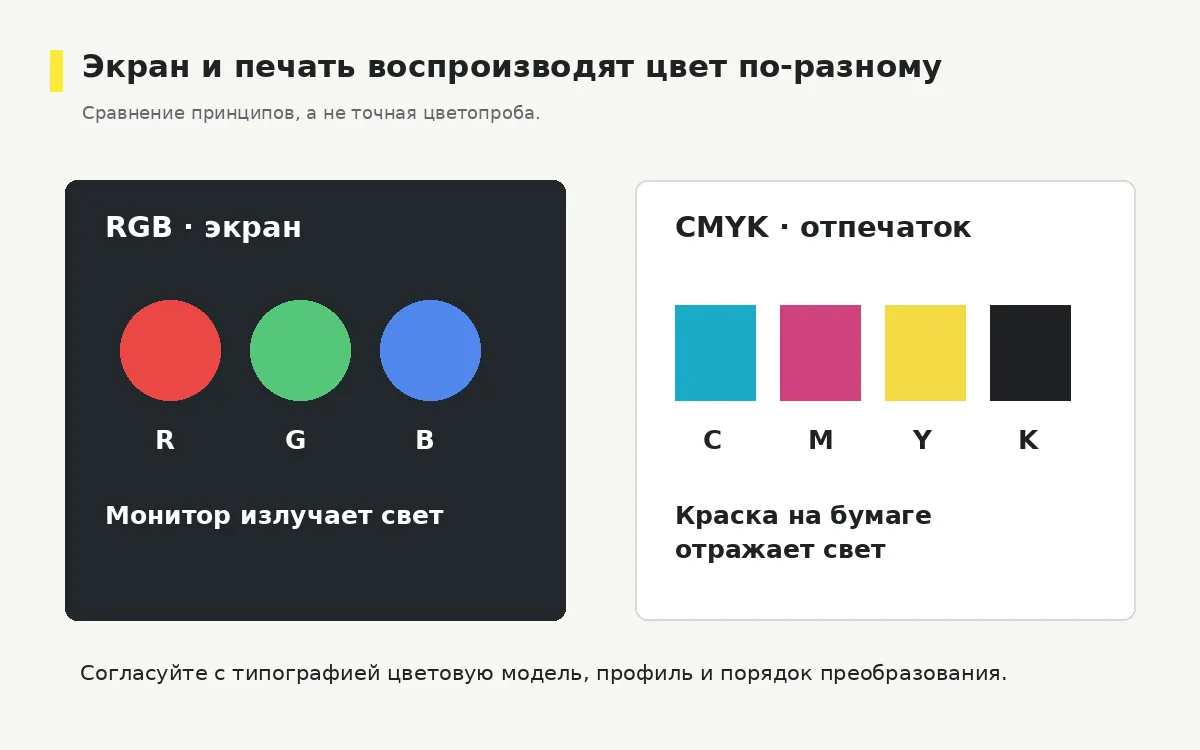
Монитор и печатный станок воспроизводят цвета разными способами. Экраны используют модель RGB, а традиционная полноцветная типографская печать — CMYK, то есть четыре триадные краски: голубую (Cyan), пурпурную (Magenta), жёлтую (Yellow) и чёрную (Key).
Из-за различий между цветовыми пространствами некоторые оттенки, особенно яркие и насыщенные, по-разному воспроизводятся на бумаге и экране. Отображение цвета зависит и от вида и качества бумаги — подробнее в статье «Почему цвет при печати отличается на разной бумаге».
При подготовке макета уточните у типографии:
Не стоит автоматически преобразовывать все цвета в CMYK без согласования. В некоторых производственных процессах допустимы другие цветовые модели, а преждевременное преобразование может ухудшить цветопередачу.
Отдельного внимания требует чёрный цвет. Мелкий текст печатают чистой чёрной краской (100% K), а для обложек, крупных фонов и плашек применяют составной, или «глубокий», чёрный — с добавлением других цветов палитры CMYK. Точные пропорции этих цветов необходимо согласовывать с типографией. Суммарное покрытие красок (Total Ink Limit / TIL), или максимальный суммарный процент всех красок в самой темной точке, обычно составляет от 280% до 320% и зависит от бумаги и требований типографии. Превышение этого лимита приводит к тому, что краска не успевает высохнуть, смазывается, пачкает соседние листы (отмарывание).
Векторная графика состоит из математических объектов и базовых геометрических элементов, а растровые изображения — из сетки пикселей. Поэтому первая масштабируется без потери качества, а вторая при увеличении размывается и распадается на квадраты.
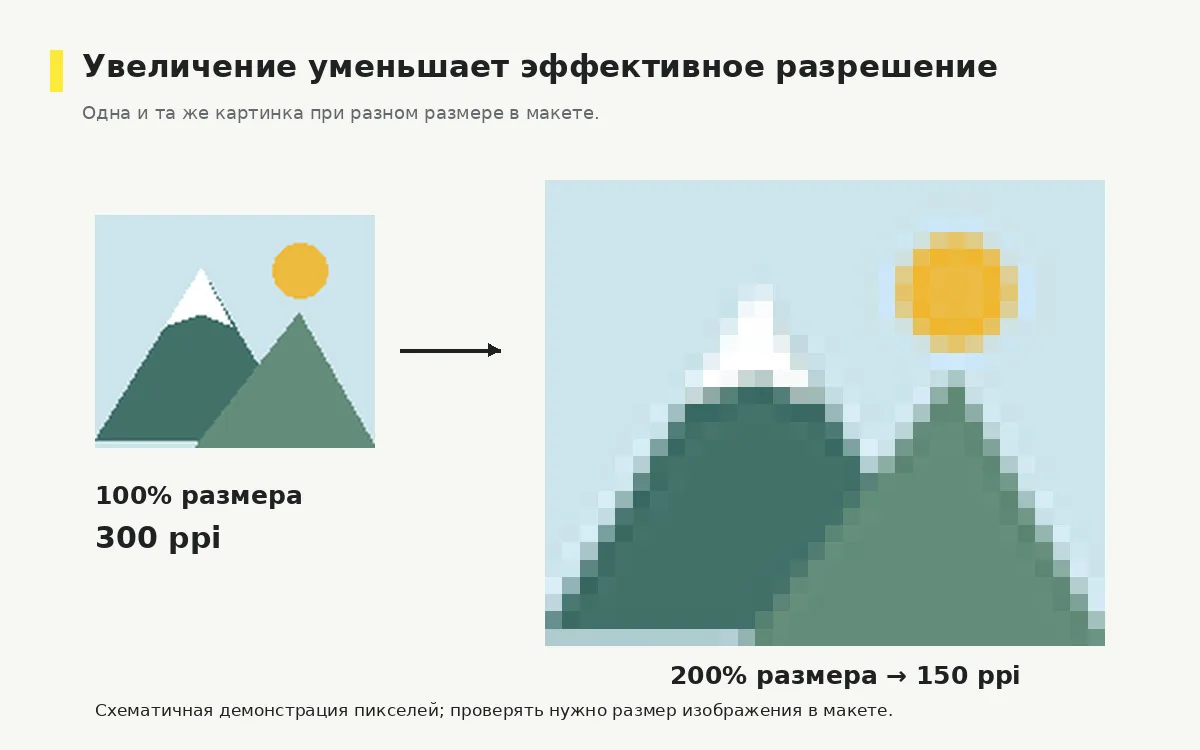
Для многих печатных материалов ориентиром служит эффективное разрешение около 300 dpi в конечном размере изображения. Для широкоформатной печати требования ниже — обычно 100–150 dpi: они зависят от расстояния просмотра, размера и материала носителя, технических возможностей оборудования.
Важно проверять именно эффективное разрешение — реальную плотность пикселей изображения с учетом его фактического физического размера в макете. Например, изображение с разрешением 300 dpi при увеличении в два раза в макете будет иметь эффективное разрешение всего 150 dpi.
Перед экспортом убедитесь, что фотографии имеют достаточное разрешение, логотипы по возможности представлены в векторном формате, а изображения не подверглись избыточному масштабированию.
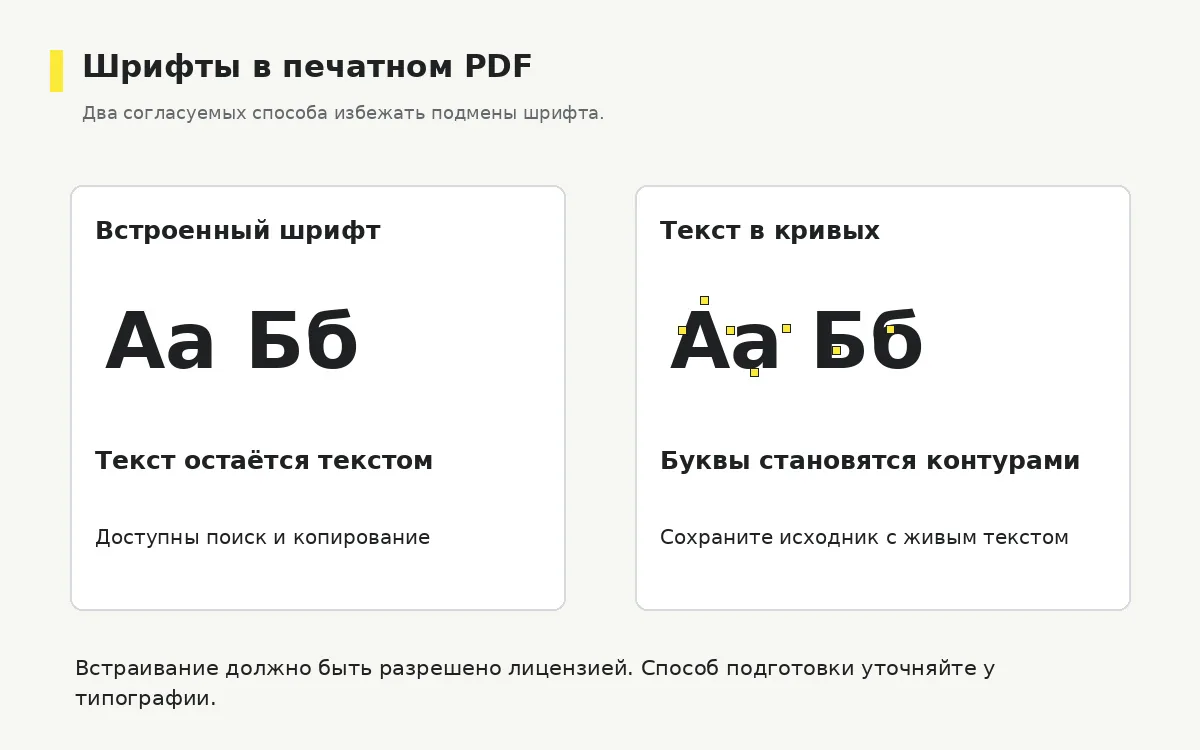
Если шрифты не встроены в PDF и не преобразованы в кривые, на стороне типографии могут возникнуть проблемы с отображением текста. Шрифты могут «слететь» — отсутствующий в типографии шрифт полностью пропадет из макета или автоматически заменится на другой, системный, из-за чего поменяются переносы, интервалы и расположение элементов.
При экспорте проверьте, что все используемые шрифты встроены в документ. Стандарты PDF/X этого требуют обязательно, но встраивание должно быть разрешено лицензией шрифта.
Преобразование текста в кривые также помогает избежать подмены шрифтов, но имеет недостатки: файл теряет редактируемость, а его поиск и копирование становится невозможным. Поэтому всегда делайте отдельную резервную копию с живым текстом.
И всегда проверяйте орфографию, переносы, мелкий текст, номера телефонов, адреса и другие данные, чтобы не пришлось перепечатывать тираж.
Использование теней, наложений, полупрозрачных объектов и режимов смешивания требует строгого соблюдения правил экспорта и обработки файлов, иначе при печати получится брак.
Современные стандарты PDF корректно поддерживают такие эффекты, автоматически растрировать весь макет или сводить все объекты в одно изображение требуется далеко не всегда. Лучше использовать совместимый стандарт и проверить результат в программе предпечатной подготовки.
Особое внимание уделите толщине линий. Слишком тонкие элементы могут плохо воспроизводиться на выбранном материале или при конкретном способе печати. Минимальная допустимая толщина зависит от технологии: например, в офсетной печати тонкие линии рекомендуется печатать одной краской, а линии тоньше 0,25 pt рискуют не пропечататься совсем.
Если вы печатаете у нас, ориентируйтесь на эти параметры:
| Параметр | Требование |
|---|---|
| Формат файла | PDF (Composite CMYK), совместимость Acrobat 4.0 (PDF 1.3) |
| Вылеты под обрез | не менее 2 мм с каждой стороны, для изданий на КБС — 3 мм |
| Безопасные поля | значимые элементы — не ближе 3 мм к линии реза |
| Цвет | CMYK, Grayscale и используемые цвета Pantone; ICC-профиль в файл не встраивается, рекомендуемый профиль — ISO Coated v2 |
| Суммарное покрытие краской | до 300% для матовой и до 320% для глянцевой бумаги |
| Растровые изображения | 300–350 dpi в масштабе макета (при разрешении ниже 180 dpi потеря качества становится заметной) |
| Мелкий текст | кегль 5–14 pt — только чёрной краской 100% K |
| Шрифты | встроены в PDF или переведены в кривые |
Полный перечень — с формулами составного чёрного, минимальным кеглем и толщиной линий для разных видов печати — собран на странице «Требования к файлам».
Обратите внимание, названия пунктов меню и доступные параметры могут отличаться в зависимости от версии программы. В любом случае, перед экспортом рекомендуется проверить техническое задание типографии и выбрать соответствующий пресет, если он предоставлен.
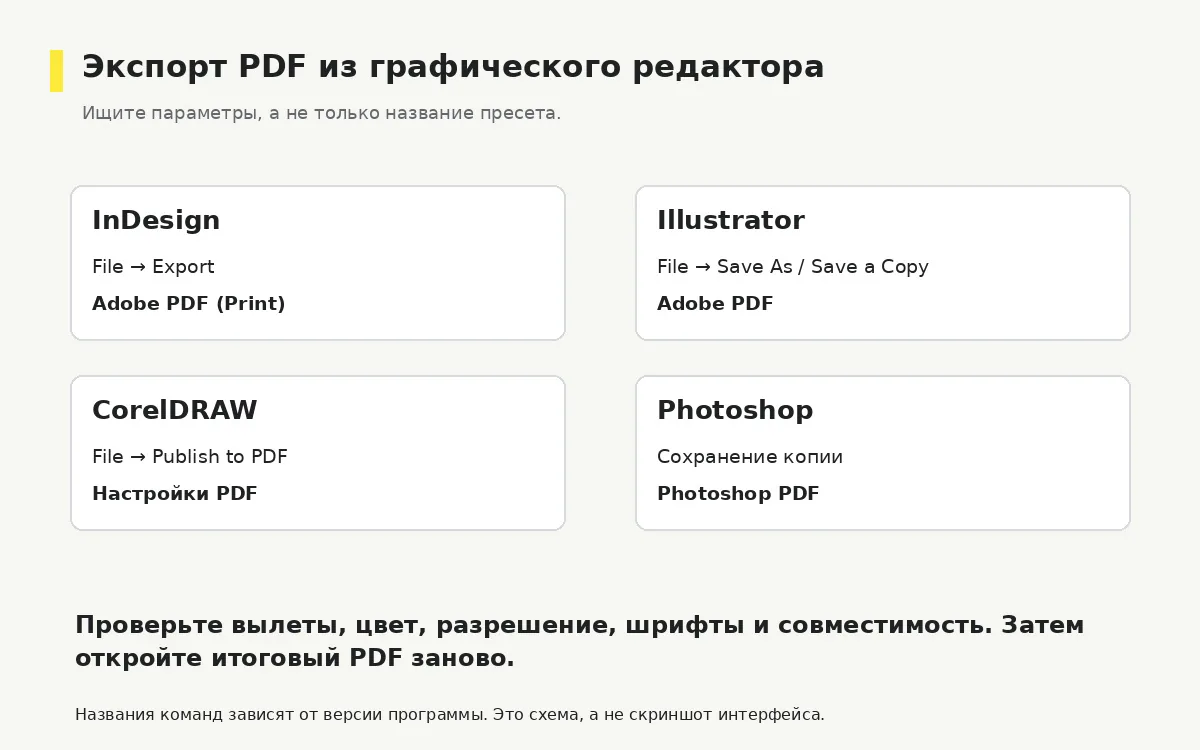
InDesign позволяет управлять размером страницы, вылетами, цветовым преобразованием и встраиванием шрифтов.
При экспорте откройте меню File → Export и выберите формат Adobe PDF (Print). Далее проверьте:
Если типография требует PDF/X, выберите соответствующий вариант в настройках экспорта и проверьте предупреждения программы перед сохранением.
В Illustrator выберите File → Save As или File → Save a Copy и укажите формат Adobe PDF. В диалоговом окне экспорта настройте стандарт PDF, параметры сжатия, цветовые параметры и сохранение вылетов.
Если макет содержит фоновые элементы, выходящие за пределы монтажной области, убедитесь, что они покрывают всю область вылетов. Наличие вылетов в настройках само по себе не гарантирует, что фон продлён на нужное расстояние.
Перед отправкой откройте экспортированный PDF отдельно и проверьте его содержимое.
В CorelDRAW используйте команду File → Publish to PDF или экспорт в PDF. В настройках проверьте размер страницы, вылеты, цветовую модель, качество изображений, встраивание шрифтов и совместимость с требуемым стандартом.
Для некоторых производственных процессов может потребоваться отдельная настройка меток реза или других типографских отметок. Не добавляйте их автоматически: сначала уточните требования производства.
Photoshop подходит для одностраничных макетов: листовок, плакатов, открыток. Вылеты в нём закладываются прямо в размер холста. Например, для листовки А5 (148 × 210 мм) с вылетами по 2 мм нужен холст 152 × 214 мм. Текст и логотипы располагайте не ближе 3 мм к линии реза.
Перед сохранением переведите документ в CMYK через меню Image → Mode, если этого требует типография. Затем выберите File → Save As, формат Photoshop PDF и пресет, рекомендованный типографией. Многостраничные издания и макеты с большим объёмом мелкого текста удобнее готовить в InDesign или Illustrator.
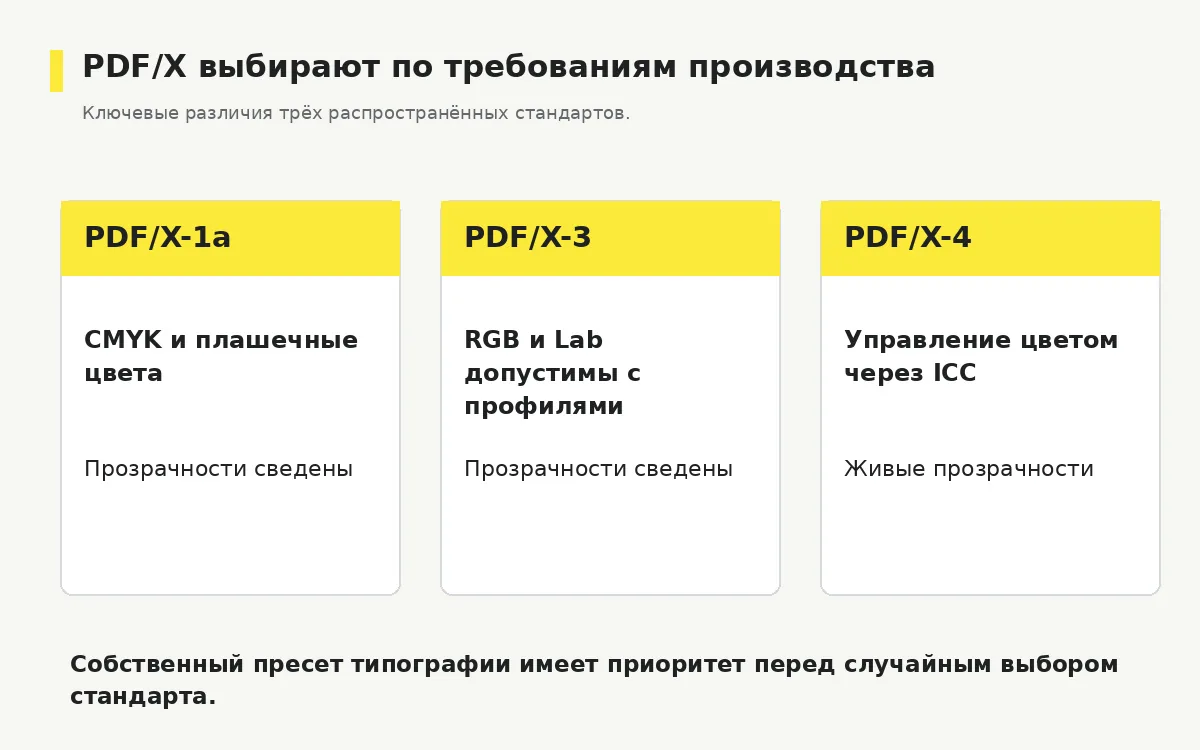
PDF/X — семейство стандартов ISO 15930, разработанных для обмена PDF-файлами в полиграфии. Они помогают уменьшить риск проблем при передаче макета между дизайнером, заказчиком и производством.
На практике встречаются PDF/X-1a, PDF/X-3 и PDF/X-4. Эти стандарты отличаются возможностями работы с цветом, прозрачностями и другими элементами документа.
PDF/X-1a допускает только CMYK и плашечные цвета (например, Pantone), а прозрачности в нём должны быть сведены. Это самый консервативный и широко поддерживаемый вариант.
PDF/X-3 помимо CMYK допускает цвета RGB и Lab с ICC-профилями — цветоделение в этом случае выполняет типография. Прозрачности, как и в PDF/X-1a, должны быть сведены.
PDF/X-4 сохраняет «живые» прозрачности и слои и поддерживает управление цветом через ICC-профили. Во многих современных рабочих процессах это удобный вариант, если оборудование и программное обеспечение типографии его поддерживают.
Нельзя утверждать, что один стандарт всегда лучше другого. Выбирать следует исходя из требований конкретного производства. Если типография предоставила собственный пресет или инструкцию, используйте их вместо случайного выбора стандарта.
Чтобы не пропустить важные параметры, используйте следующий порядок действий.
Шаг 1. Подготовьте исходный макет.
Проверьте формат изделия, вылеты, безопасные поля, расположение текста и изображений. Убедитесь, что все необходимые элементы находятся в рабочем файле.
Шаг 2. Уточните технические требования.
Получите информацию о цветовом профиле, разрешении, допустимом стандарте PDF/X, вылетах, метках реза и дополнительных требованиях. Если инструкции типографии нет, запросите её до экспорта.
Шаг 3. Выберите правильный пресет экспорта.
Используйте пресет, рекомендованный типографией. Не ориентируйтесь только на название «Высокое качество печати»: такой пресет не обязательно соответствует требованиям конкретного заказа.
Шаг 4. Проверьте цвет и изображения.
Убедитесь, что цветовое преобразование настроено корректно, изображения имеют достаточное эффективное разрешение, а шрифты встроены или подготовлены другим согласованным способом.
Шаг 5. Экспортируйте документ и откройте его заново.
Проверять нужно именно итоговый PDF, а не только исходный файл. После экспорта могут обнаружиться отсутствующие элементы, неправильные размеры страницы или другие ошибки.
Шаг 6. Проведите финальную проверку.
Просмотрите все страницы, проверьте вылеты, шрифты, изображения, цветовые параметры и соответствие техническому заданию. Для сложных заказов используйте программу предпечатной проверки или попросите типографию выполнить предварительный контроль.
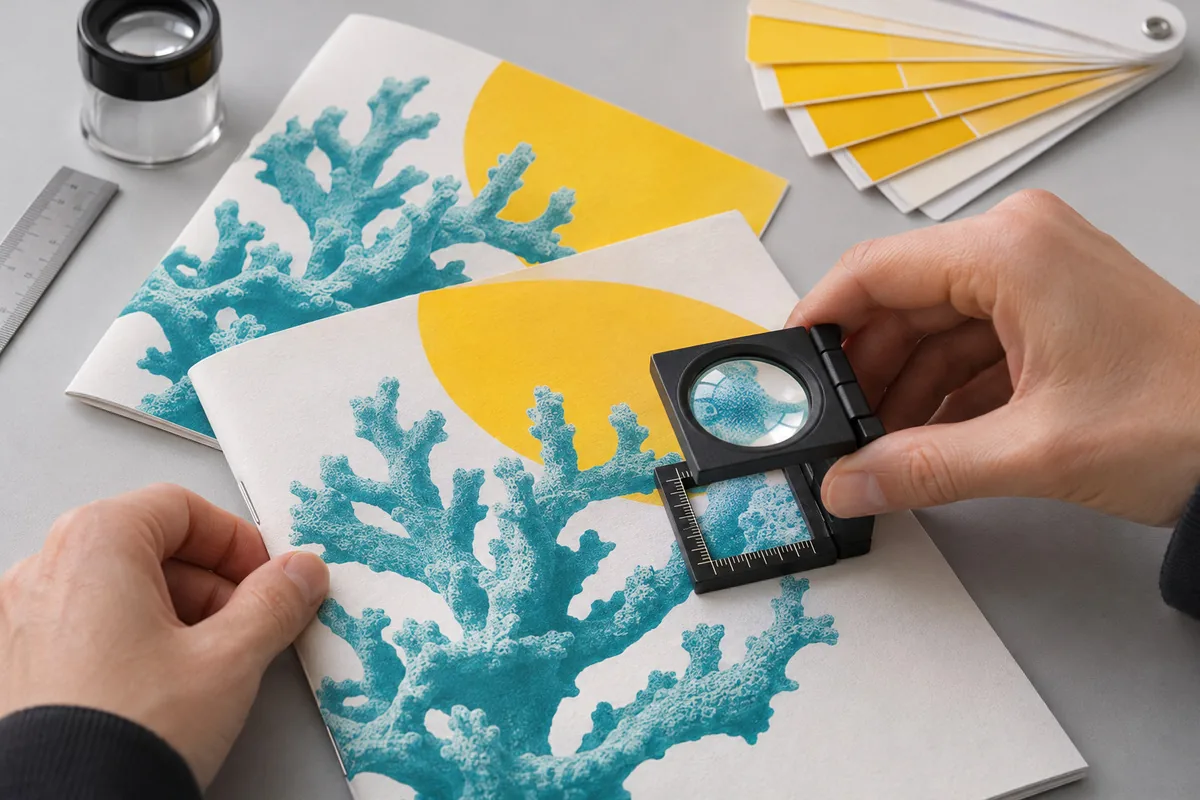
Перед отправкой файла пройдитесь по контрольному списку. Он поможет выявить ошибки, которые не всегда заметны при обычном просмотре документа.
Для более тщательной проверки используйте функцию Preflight (Предпечатная проверка) в Adobe Acrobat Pro или специализированные плагины, например Enfocus PitStop. Инструменты проверки PDF позволяют анализировать встроенные шрифты, цветовые пространства, разрешение изображений, размеры страниц и соответствие выбранному стандарту. Инструмент Output Preview (Просмотр вывода) в Acrobat дополнительно показывает цветоделение и суммарное покрытие краской.
Если макет многостраничный, проверяйте не только первую страницу. Ошибка может присутствовать лишь на одной полосе или в отдельном элементе документа.
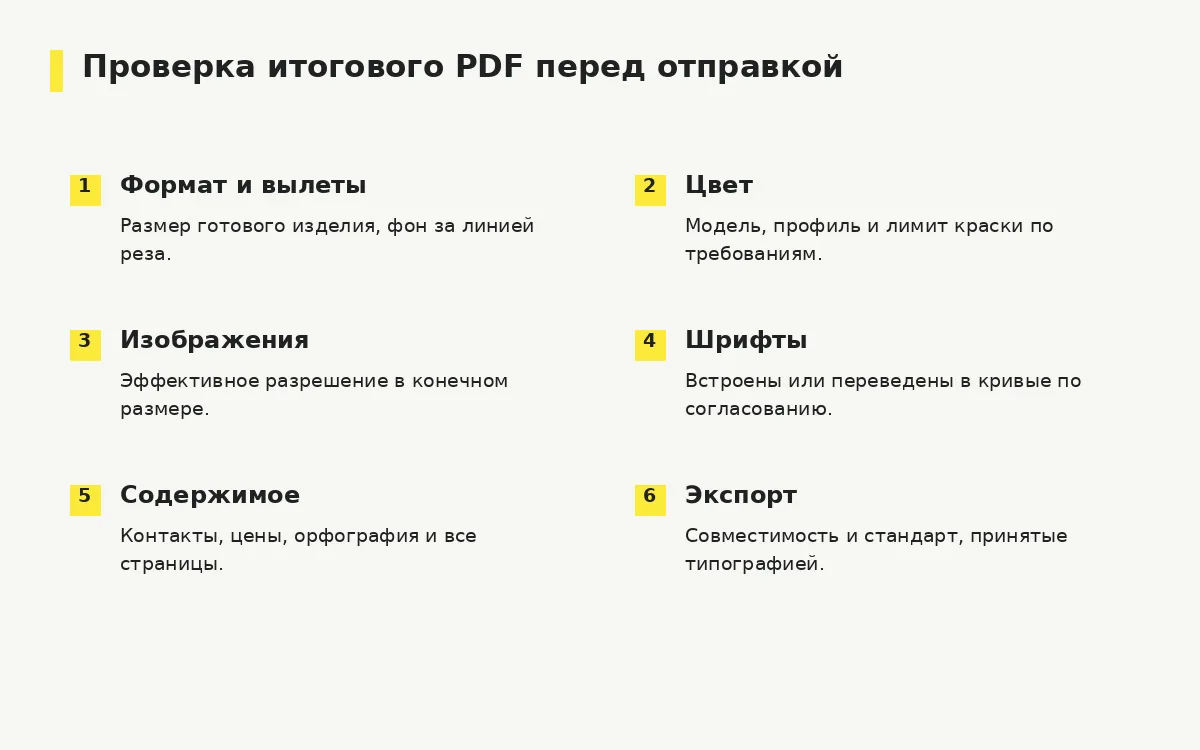
Даже опытные дизайнеры могут допускать ошибки, особенно если работают с разными типографиями и форматами продукции. Вот несколько распространённых ситуаций.
Отправка PDF без вылетов. Если фон должен доходить до края изделия, отсутствие вылетов может привести к белым полосам после резки.
Подготовка файла для экрана вместо печати. Файл может быть избыточно сжат, содержать изображения низкого разрешения или иметь неподходящие цветовые настройки.
Слепое использование стандартного пресета. Настройки экспорта, подходящие для одного заказа, не обязательно подойдут для другого.
Непроверенные шрифты. Отсутствующие или некорректно встроенные шрифты могут изменить внешний вид текста.
Неправильный выбор цветового профиля. Самостоятельное преобразование цвета без учёта производственного процесса способно привести к нежелательным изменениям оттенков.
Проверка только исходного макета. Рабочий файл может выглядеть корректно, но это не гарантирует, что экспортированный PDF полностью соответствует требованиям производства.
В большинстве случаев достаточно подготовленного PDF и информации о заказе. Однако для сложных проектов полезно передать дополнительные сведения:
Если используется несколько файлов, указывайте понятные названия и версии. Например, вместо «макет_финал_2_новый.pdf» лучше использовать имя, в котором читается название изделия, версия и дата.
Для нестандартной продукции — упаковки, этикеток, изделий с высечкой или сложной отделкой — особенно важно заранее согласовать формат файла и структуру технических слоёв с производством.
Чаще всего — 2–3 мм с каждой стороны. Для изданий на КБС, упаковки и широкоформатной печати значения могут отличаться, поэтому ориентируйтесь на требования конкретной типографии.
Не обязательно, если шрифты корректно встроены в PDF. Кривые — запасной вариант, когда встроить шрифт нельзя или этого требует типография. Перед переводом сохраните копию макета с редактируемым текстом.
Только если типография принимает RGB и сама выполняет цветоделение. В остальных случаях готовьте файл в CMYK или в том цветовом пространстве, которое указано в требованиях — иначе цвета изменятся при автоматическом преобразовании.
В PDF для печати изображения сохранены в достаточном разрешении, есть вылеты, шрифты встроены, а цвета и стандарт файла соответствуют требованиям типографии. PDF для экрана обычно сжат, сохранён в RGB и не имеет вылетов.
Для большинства изделий — около 300 dpi в натуральную величину. Для крупных форматов, которые рассматривают с расстояния, часто достаточно 100–150 dpi.
Правильно подготовленный PDF помогает сократить количество технических правок, избежать задержек и получить результат, соответствующий ожиданиям заказчика. Для этого недостаточно просто выбрать формат PDF и нажать кнопку экспорта: нужно учесть вылеты, цветовые параметры, разрешение изображений, шрифты и требования конкретной типографии.
Чтобы подготовить PDF к печати без лишних правок и повторных согласований, начните с технического задания производства, используйте согласованный пресет и обязательно проверяйте экспортированный документ перед отправкой.
Главное правило: сначала уточните требования типографии, затем экспортируйте файл, и только после финальной проверки передавайте его в печать. Это простой рабочий процесс, который помогает избежать многих распространённых ошибок.
Если сомневаетесь в настройках, отправьте макет нам: специалисты Репаблики проверят файл в рамках предпечатной подготовки и подскажут, что исправить до запуска тиража.